نظام السفير لإدارة النقل المدرسي
دليل إنشاء الخطة التشغيلية
وتصدير ملف Excel للوزارة
شرح عملي خطوة بخطوة، مدعوم بصور فعلية من نظام الإنتاج، من اختيار العقد وحتى مراجعة ملف التسليم النهائي.
قبل أن تبدأ
استخدم حسابًا لديه صلاحية إدارة الخطط، وتأكد من تجهيز البيانات الأساسية التالية قبل إنشاء الخطة:
- عقد نشط للسنة 1448 ومربوط بالمشغل والمدارس الصحيحة.
- رقم الوزارة لكل مدرسة، ورقم تسلسلي لكل مركبة ستظهر في الملف.
- ربط السائق بالمركبة، وتحديث سعة المركبة وحالتها.
- أعداد الطلاب لكل جولة: عادي، احتياج خاص، واحتياج خاص حركي.
قاعدة السنة: سنة الخطة تأتي من العقد المختار. لإصدار خطة 1448 يجب اختيار عقد سنته الدراسية 1448؛ لا تغيّر السنة يدويًا داخل ملف Excel.
فهرس الخطوات
- فتح الخطط التشغيلية
- إنشاء خطة جديدة
- اختيار العقد
- مراجعة ملخص الخطة
- تعبئة المركبات والجولات
- مراجعة المدارس والطلاب
- التحقق ومعالجة الأخطاء
- حفظ واعتماد الخطة
- تصدير إكسل الوزارة
- مراجعة ملف Excel
1
فتح الخطط التشغيلية
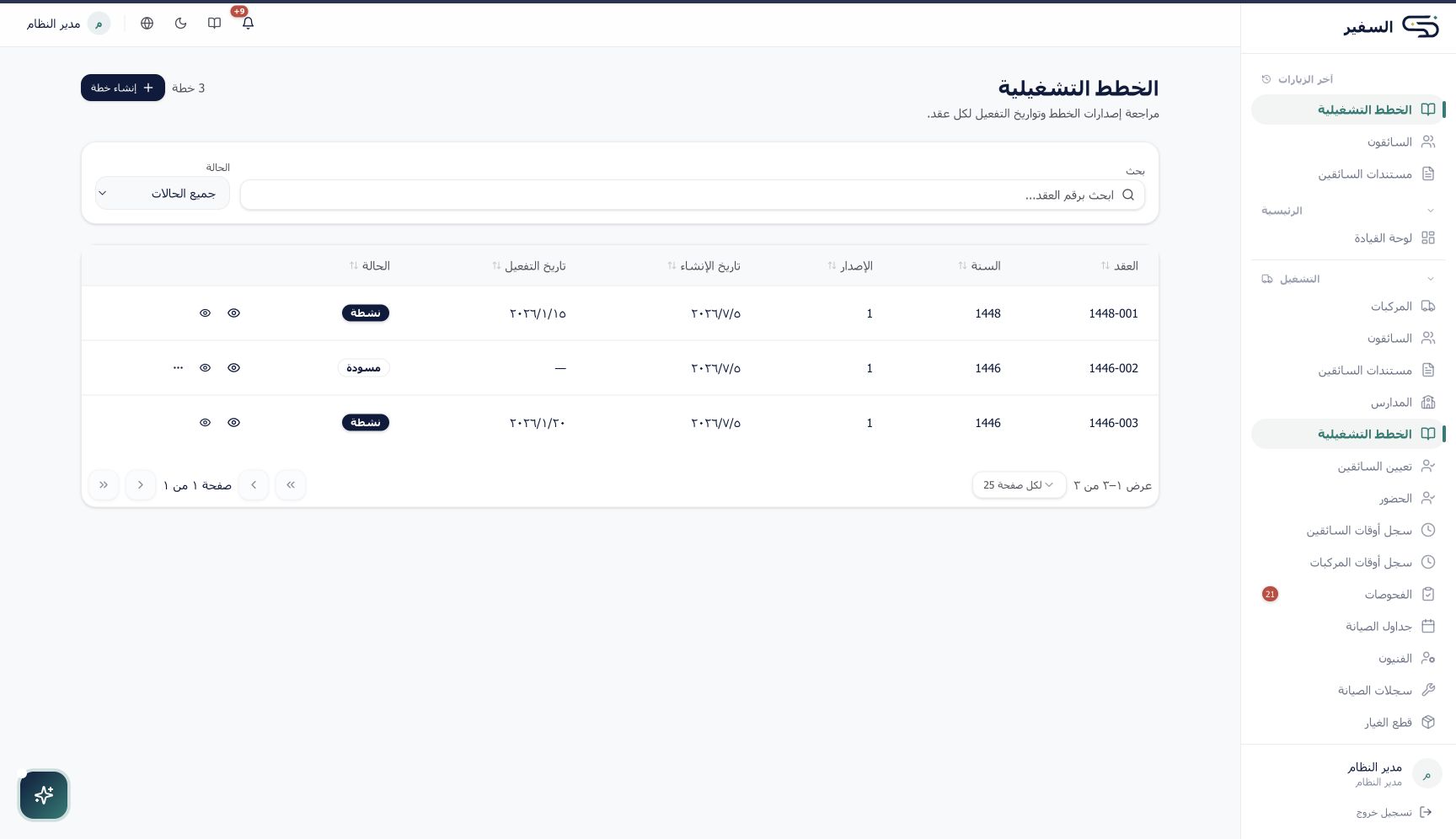
- سجّل الدخول إلى system.safeeer.com.
- من القائمة الجانبية افتح التشغيل ← الخطط التشغيلية.
- تأكد أن الخطة المطلوبة تعرض سنة 1448 وحالتها الصحيحة.
2
إنشاء خطة جديدة
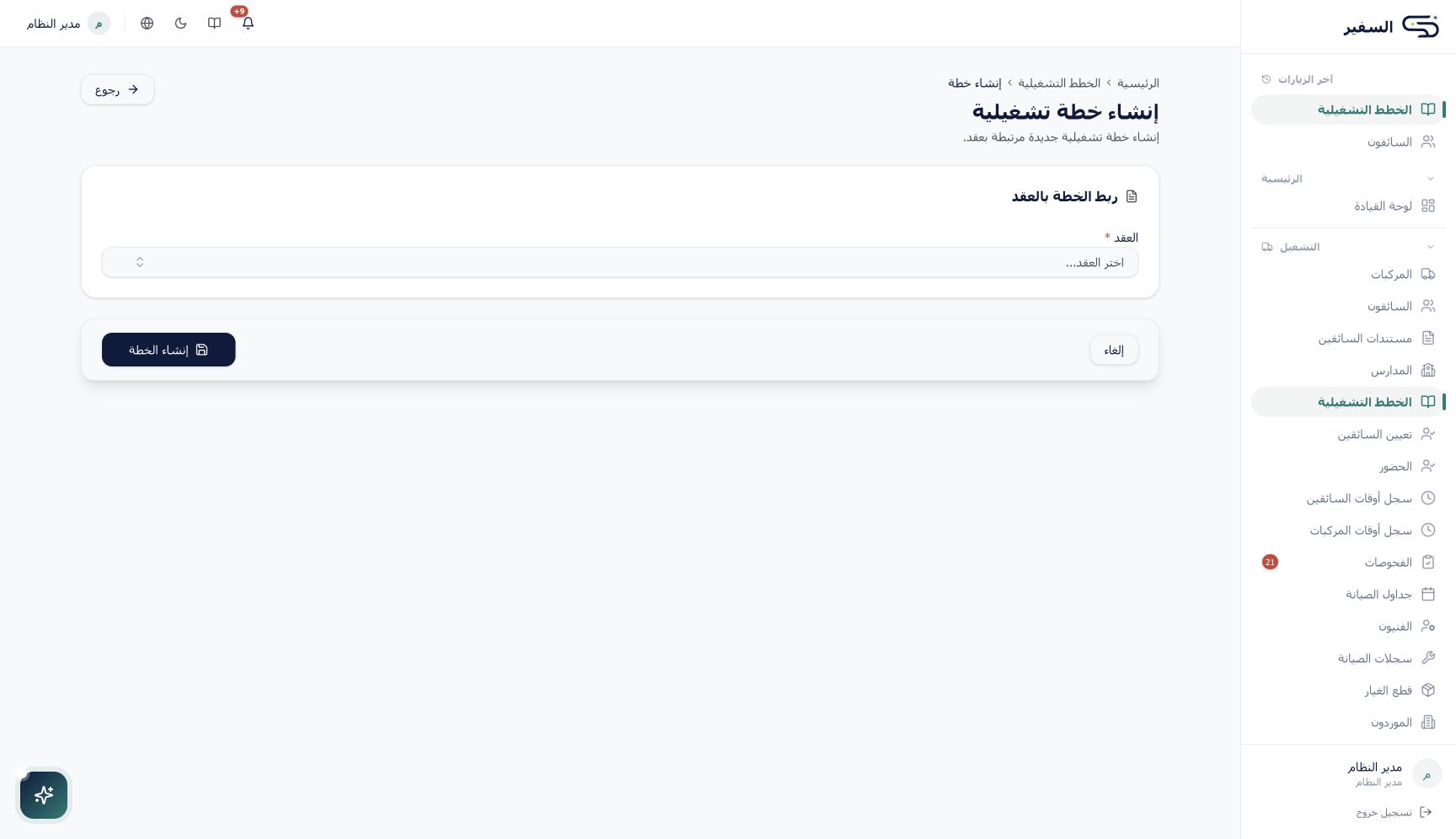
- اضغط إنشاء خطة.
- ستظهر صفحة تطلب تحديد العقد الذي ستبنى عليه الخطة.
3
اختيار العقد الصحيح
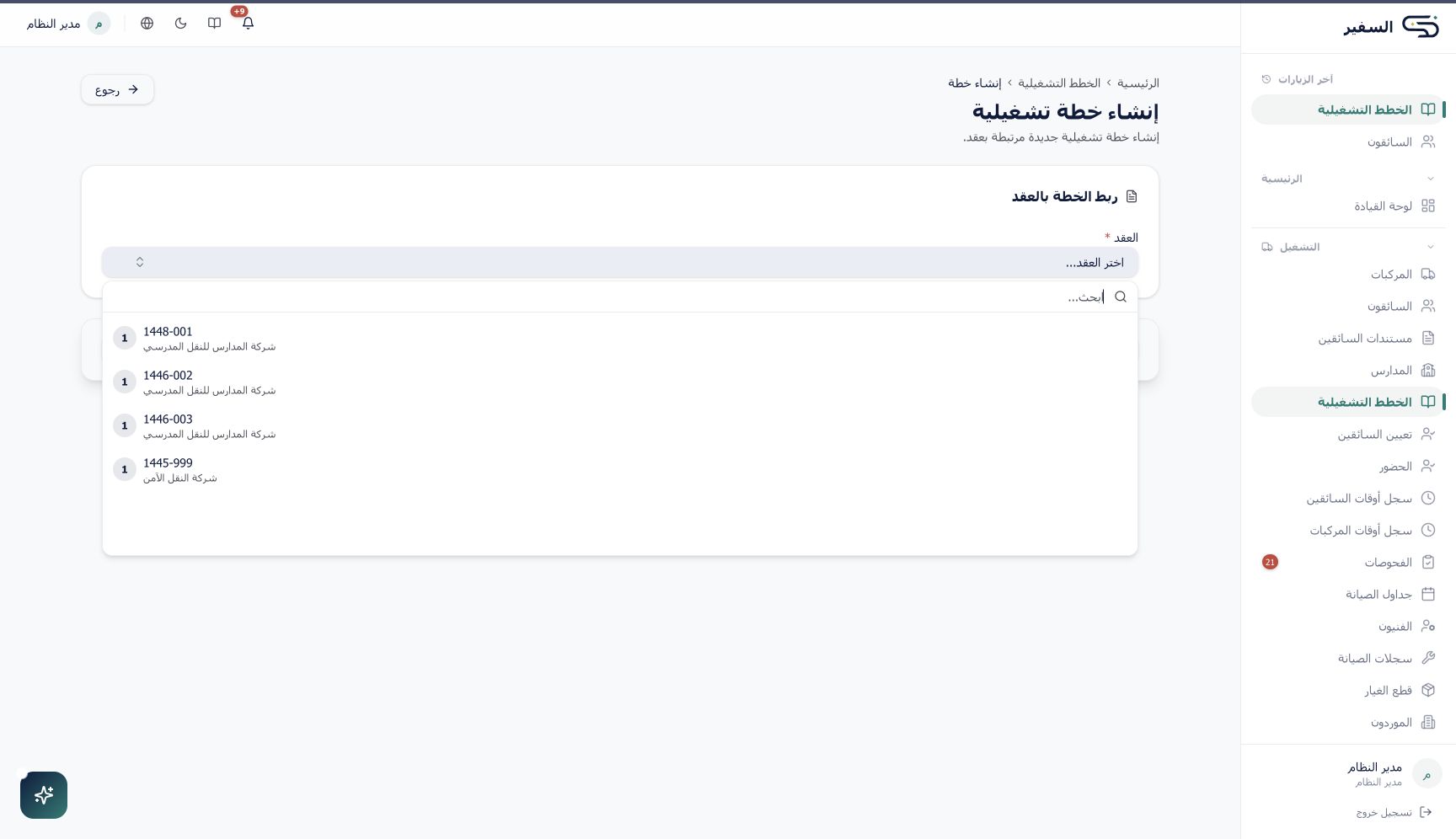
- افتح قائمة العقود.
- اختر العقد النشط الخاص بالسنة 1448 — في المثال 1448-001.
- راجع اسم المشغل، ثم اضغط إنشاء الخطة.
تنبيه: اختيار عقد لسنة 1446 سينتج خطة وملفًا لسنة 1446. ارجع قبل الإنشاء إذا لم تظهر 1448.
4
مراجعة ملخص الخطة
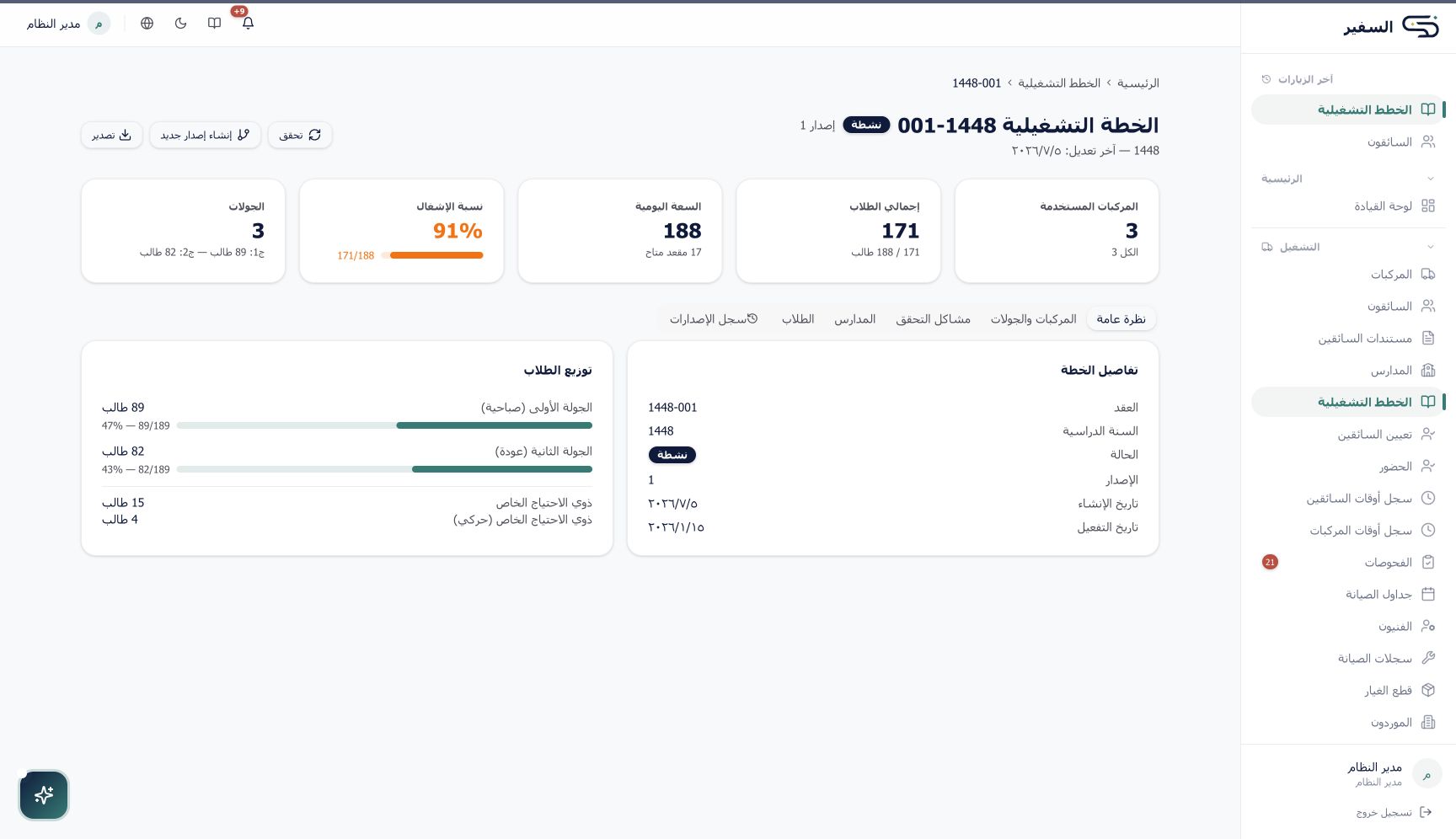
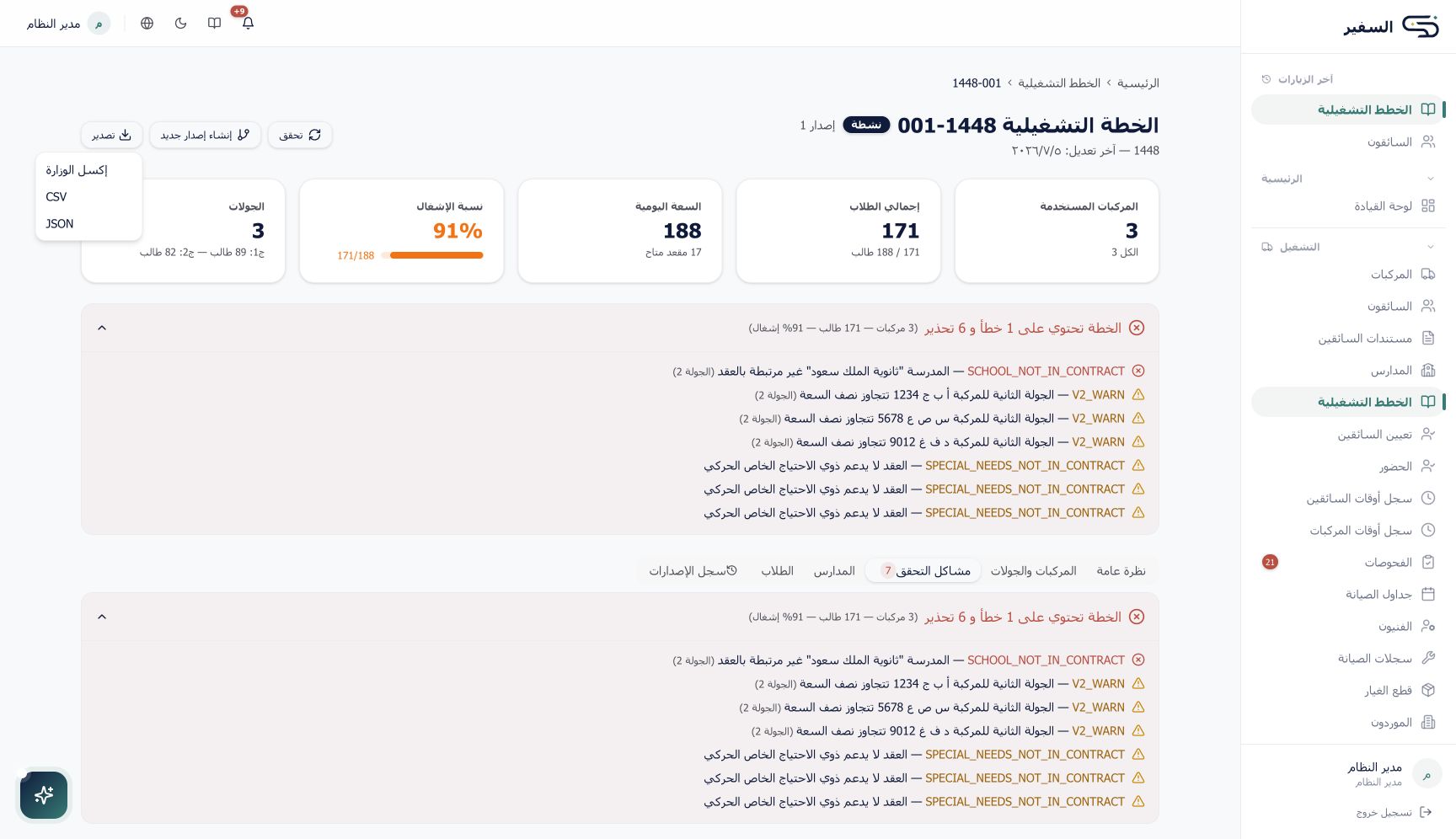
راجع رقم الخطة، السنة، الحالة، عدد المركبات، إجمالي الطلاب، السعة اليومية، نسبة الإشغال، وأعداد الجولتين. الأرقام هنا ملخص سريع لاكتشاف أي فرق كبير قبل التصدير.
5
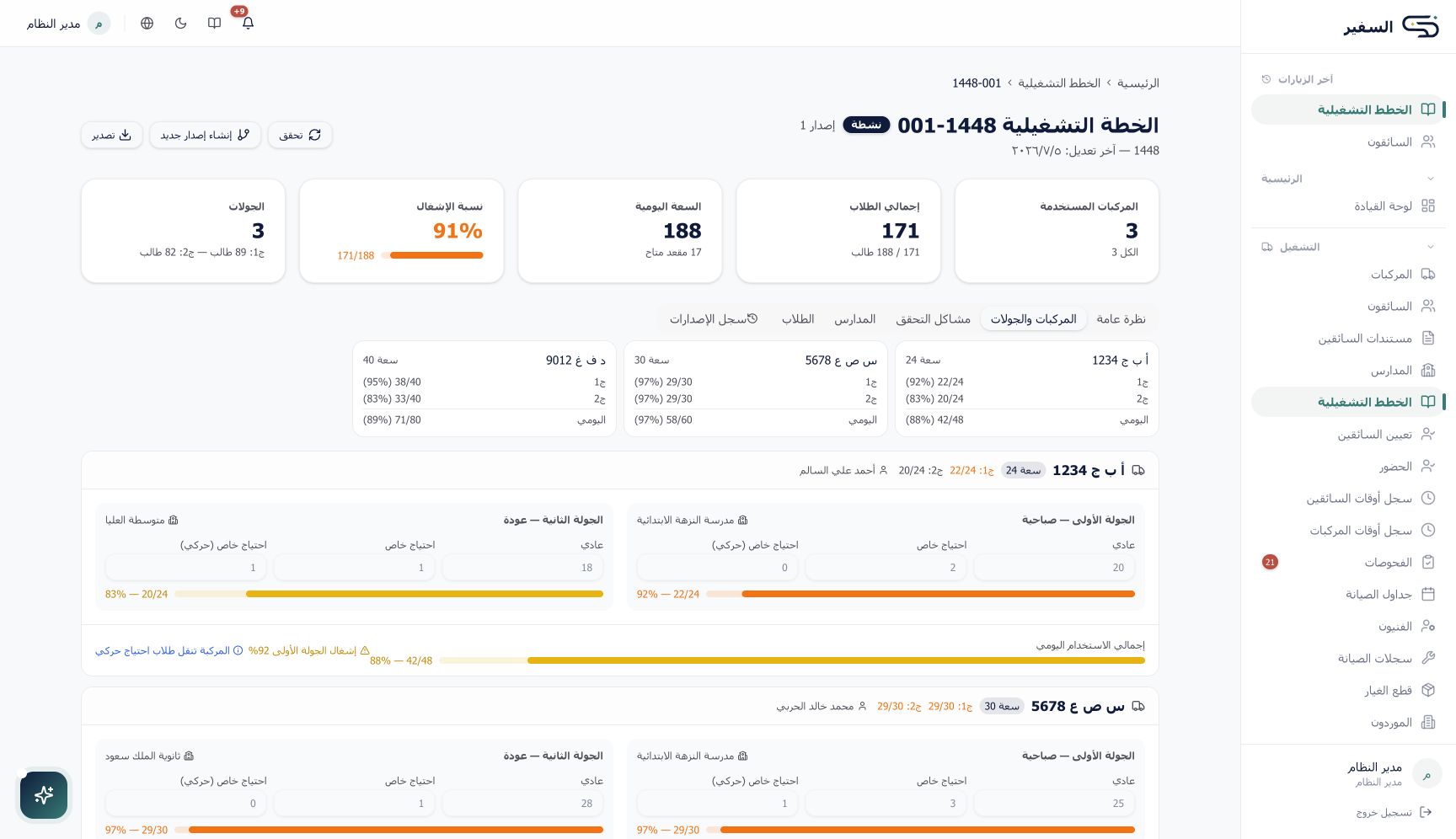
تعبئة المركبات والجولات
- افتح تبويب المركبات والجولات.
- لكل مركبة اختر السائق ومدرسة الجولة الأولى ومدرسة الجولة الثانية.
- أدخل أعداد الطلاب لكل فئة، وراقب ألا يتجاوز مجموع الجولة سعة المركبة.
- راجع لوحة الإشغال للجولتين والإجمالي اليومي.
الخطة النشطة للقراءة فقط: إذا كانت الحقول مقفلة، اضغط إنشاء إصدار جديد لتعديل نسخة جديدة بدل تغيير الإصدار النشط مباشرة.
6
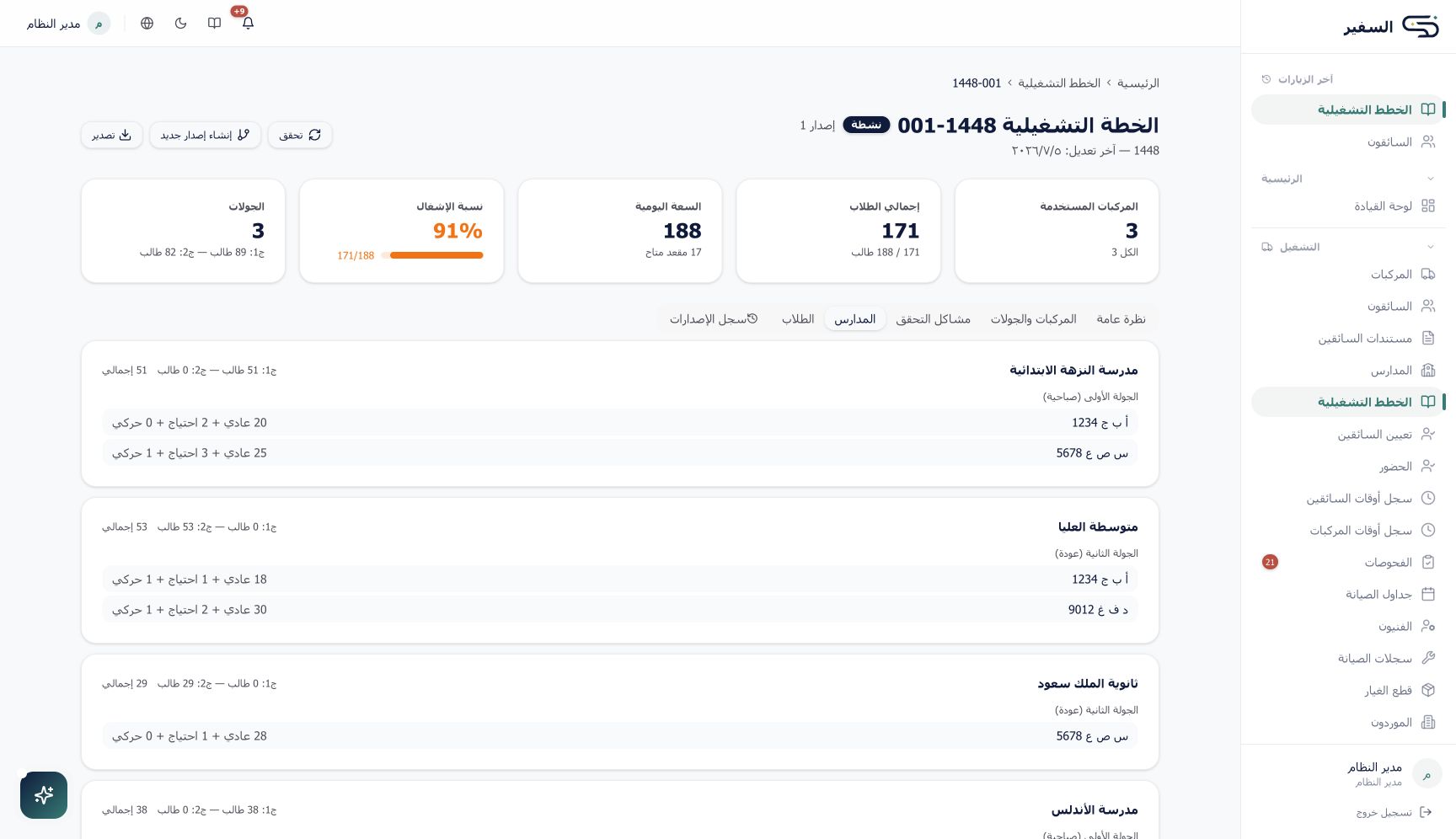
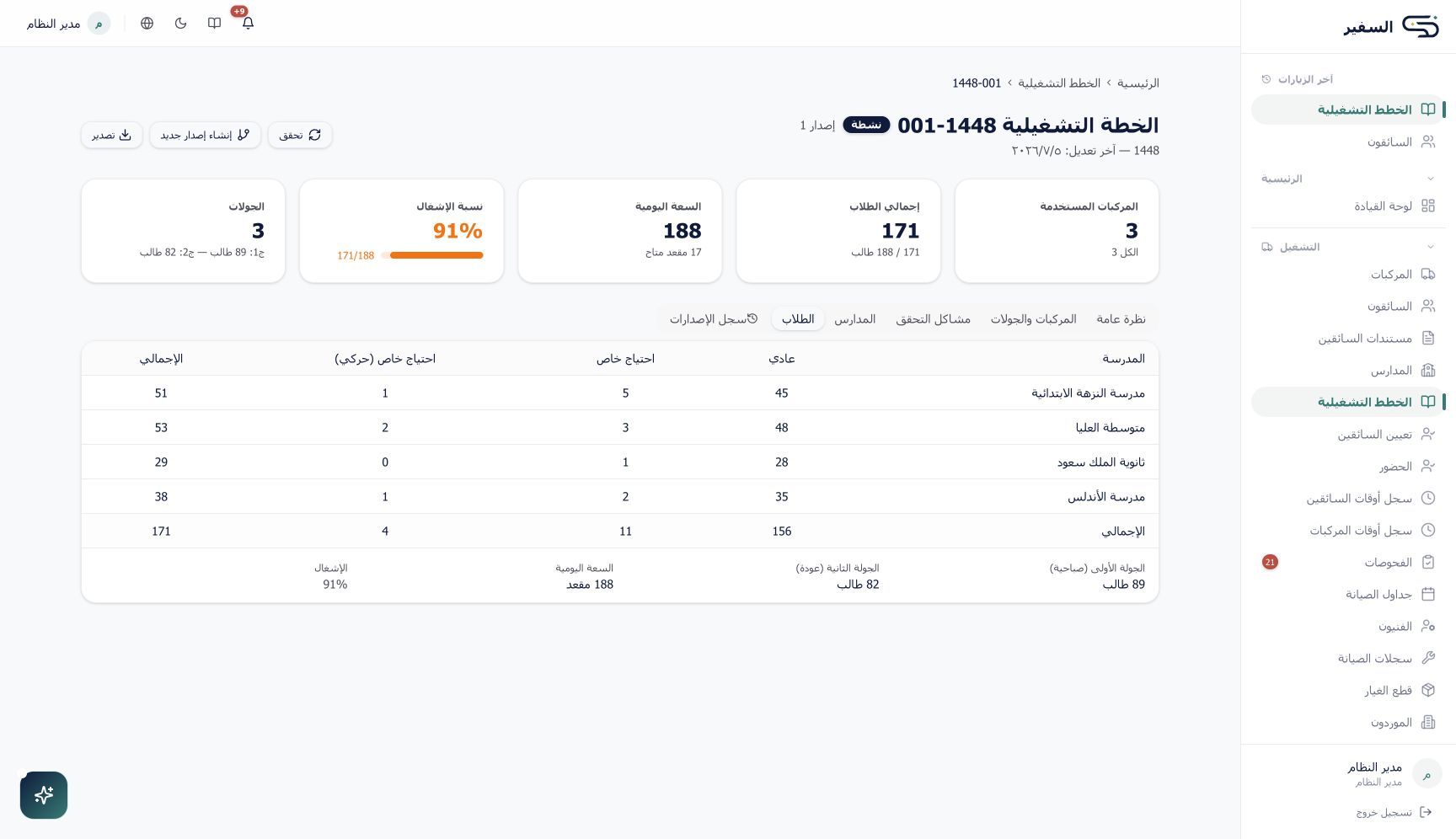
مراجعة المدارس والطلاب
استخدم تبويب المدارس للتأكد من المدارس المستخدمة وربطها بالعقد، ثم تبويب الطلاب لمراجعة الأعداد الناتجة عن الجولات. يجب أن تتطابق الإجماليات مع ملخص الخطة.
7
تشغيل التحقق ومعالجة النتائج
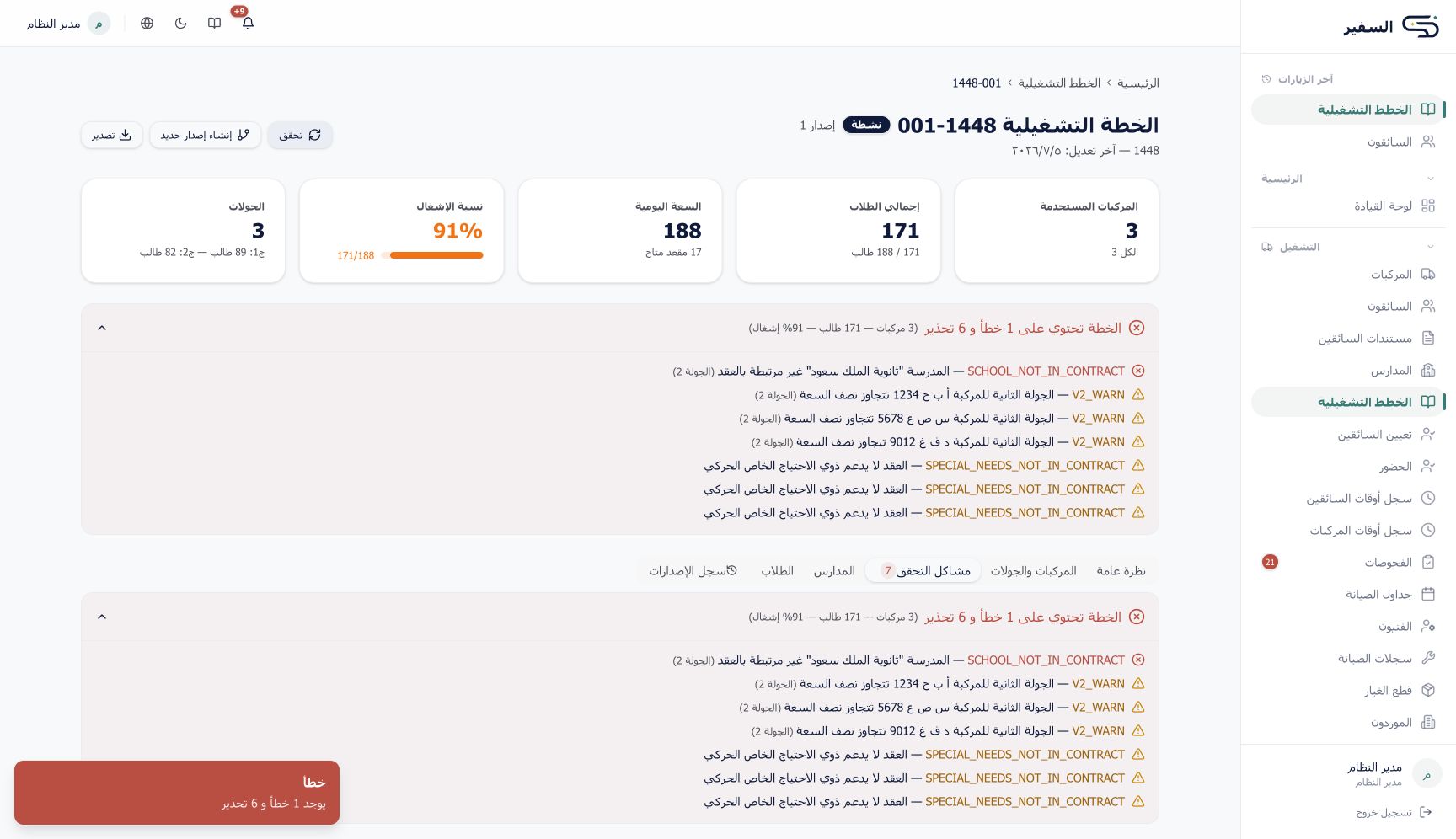
- اضغط تحقق أعلى الخطة.
- افتح تبويب مشاكل التحقق.
- عالج كل خطأ أحمر قبل الاعتماد؛ راجع التحذيرات واتخذ القرار التشغيلي المناسب.
- أعد التحقق حتى لا يبقى أي خطأ مانع.
المثال الحالي ليس جاهزًا للاعتماد كما هو: تظهر رسالة أن «ثانوية الملك سعود» غير مرتبطة بالعقد، إضافة إلى تحذيرات الإشغال والاحتياج الحركي. المطلوب ربط المدرسة بالعقد والتحقق من دعم العقد للفئة الخاصة، ثم إعادة التحقق. الصورة تعليمية وتوثق سبب الرفض المتوقع.
8
حفظ واعتماد الخطة
- في الخطة المسودة اضغط حفظ بعد كل مجموعة تعديلات.
- شغّل التحقق النهائي.
- استخدم اعتماد ثم تفعيل وفق صلاحيتك وإجراء العمل المعتمد.
- بعد التفعيل، استخدم إنشاء إصدار جديد لأي تعديل لاحق للمحافظة على سجل الإصدارات.
جاهزية التصدير: السنة 1448، لا أخطاء مانعة، المدرسة مرتبطة بالعقد، المركبات والسائقون مكتملون، والأعداد ضمن السعة.
9
تصدير ملف Excel للوزارة
- من أعلى صفحة الخطة اضغط تصدير.
- اختر إكسل الوزارة — وليس CSV أو JSON.
- انتظر اكتمال التنزيل، ثم افتح الملف في Microsoft Excel أو LibreOffice.
10
مراجعة ملف Excel النهائي
الملف الناتج يحتوي ورقة واحدة باسم Sheet1 تضم السجلات الرسمية الناتجة من الخطة فقط، بدون ورقة أمثلة أو صفوف توضيحية. لا ترسل الملف قبل إكمال قائمة الفحص التالية.
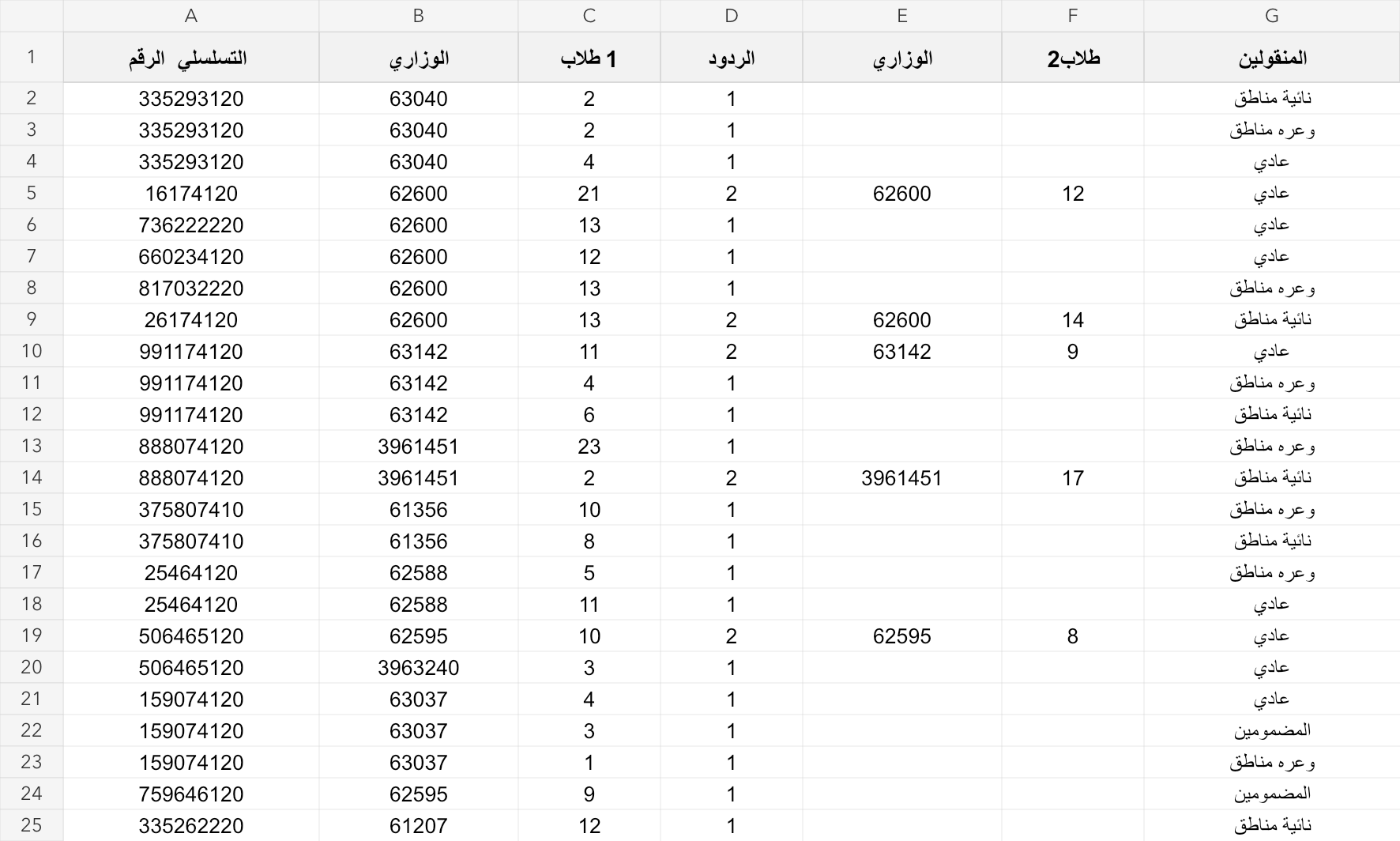
قائمة الفحص قبل الإرسال
- العنوان والسنة يعرضان 1448.
- لا توجد أعمدة إضافية أو رؤوس مفقودة عن نموذج الوزارة.
- كل مدرسة لها رقم وزارة صحيح، وكل مركبة لها رقم تسلسلي.
- لا توجد صفوف بلا مدرسة أو مركبة أو سائق.
- الأعداد منطقية ولا تتجاوز سعة المركبة.
- تمت مراجعة عينة من الصفوف بمقارنتها مع الخطة داخل النظام.
- احتُفظ بنسخة أصلية غير معدلة من الملف الذي صدره النظام.
معالجة المشكلات الشائعة
| المشكلة | السبب المحتمل | الإجراء |
|---|---|---|
| ظهر العام 1446 | العقد المختار سنته 1446 | أنشئ الخطة من عقد 1448 الصحيح؛ لا تعدّل Excel يدويًا. |
| المدرسة غير مرتبطة بالعقد | استخدام مدرسة خارج نطاق العقد | اربط المدرسة بالعقد أو اختر مدرسة مشمولة، ثم أعد التحقق. |
| الحقول مقفلة | الخطة نشطة | أنشئ إصدارًا جديدًا للتعديل. |
| تعذر التصدير بسبب بيانات ناقصة | رقم مدرسة/تسلسلي مركبة/سائق مفقود | أكمل السجل المصدر ثم أعد التصدير. |
| الأعداد تتجاوز السعة | توزيع الجولة غير مناسب | أعد توزيع الطلاب أو استخدم مركبة بسعة مناسبة. |